Introduction
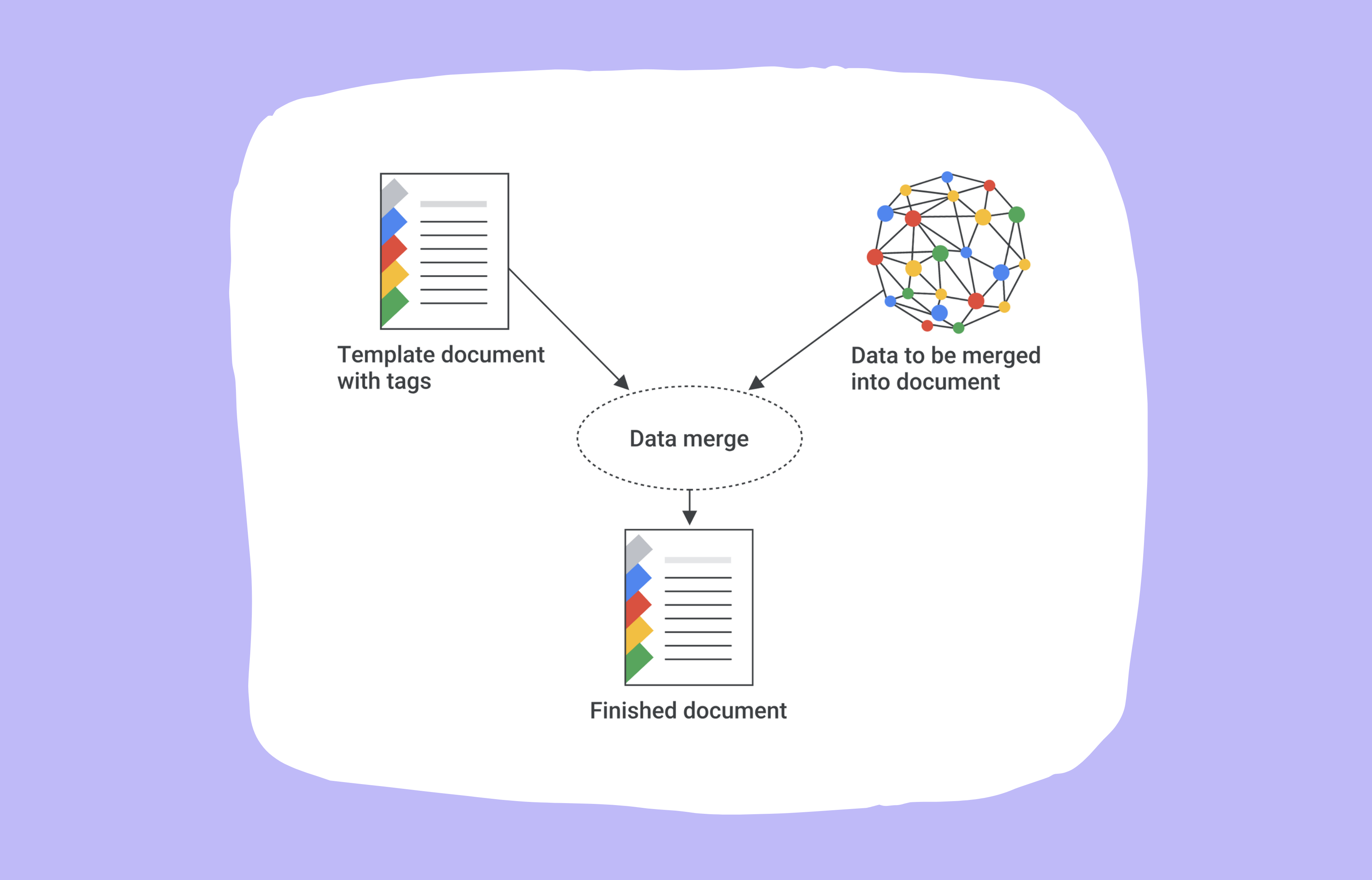
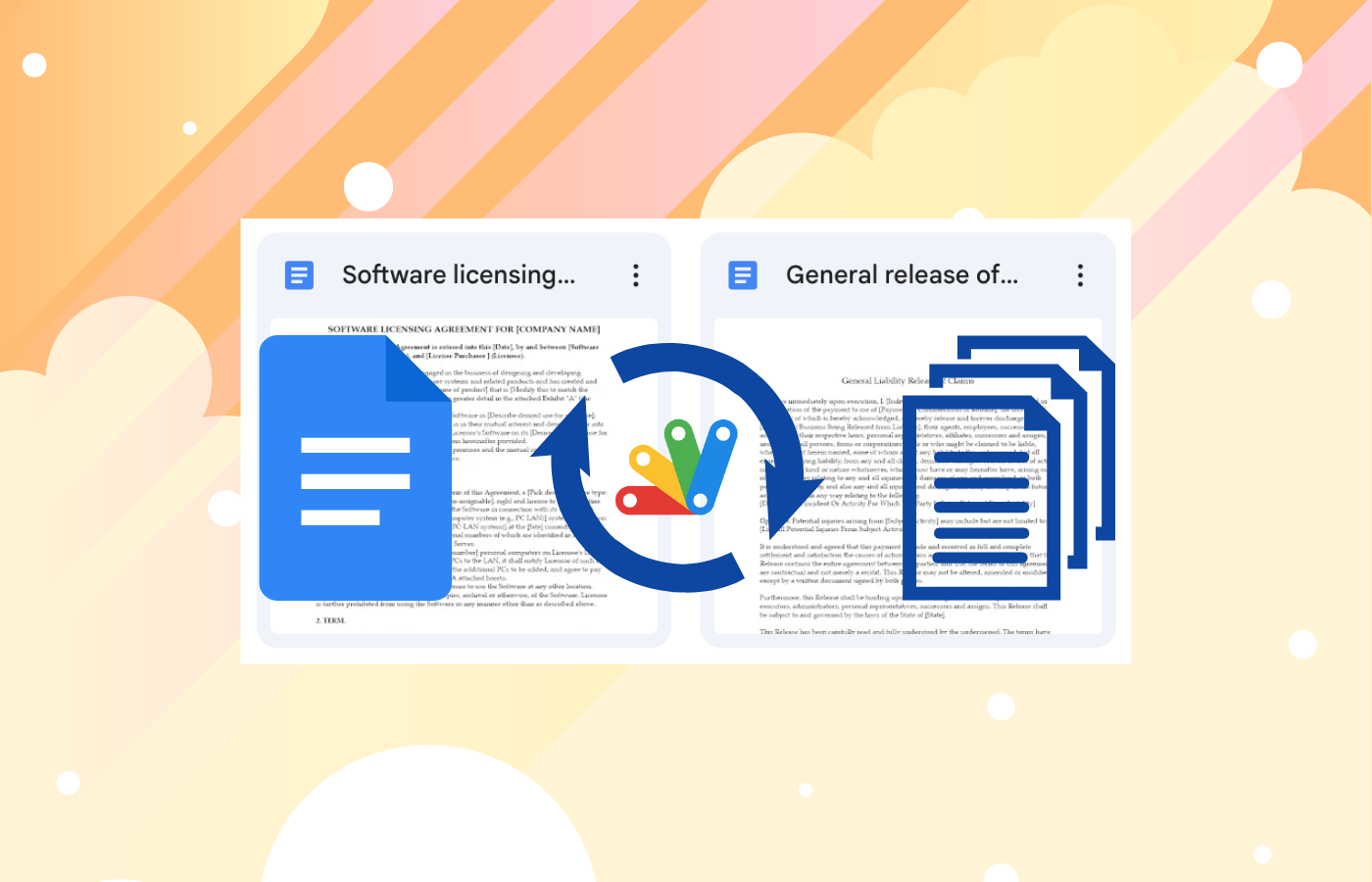
La génération de documents est un processus essentiel pour les entreprises de tous secteurs. Que vous créiez des factures, des contrats, des certificats ou des rapports, la capacité de transformer efficacement des données en documents professionnels peut vous faire gagner un temps précieux et réduire les erreurs humaines. Deux approches populaires pour la génération de documents consistent à utiliser Google Docs avec son API, ou des plateformes spécialisées de génération de documents comme DocuGenerate.
Bien que les deux solutions puissent créer des documents à partir de modèles et de données, elles diffèrent considérablement par leur approche, leur complexité et leurs capacités. Google Docs offre une interface familière et de puissantes fonctionnalités collaboratives, mais nécessite des connaissances en programmation pour automatiser la génération de documents au-delà du simple remplacement de texte. DocuGenerate, quant à lui, est spécialement conçu pour l’automatisation de documents et propose une génération déclarative basée sur des modèles, sans avoir besoin de code complexe.
Dans cette comparaison approfondie, nous explorerons les forces et les limites de chaque approche, pour vous aider à déterminer quelle solution convient le mieux à vos besoins de génération de documents. Nous examinerons tout, de la création de modèles et de la gestion des données aux fonctionnalités avancées comme les listes dynamiques, les tableaux et l’insertion d’images.
Utiliser Google Docs
Google Docs propose des capacités de génération de documents via son API, qui permet aux développeurs de créer et modifier des documents par programmation. Le processus implique généralement plusieurs étapes :
1. Création du Modèle : Vous commencez par créer un document modèle dans Google Docs avec du texte de substitution qui sera remplacé par des données réelles.
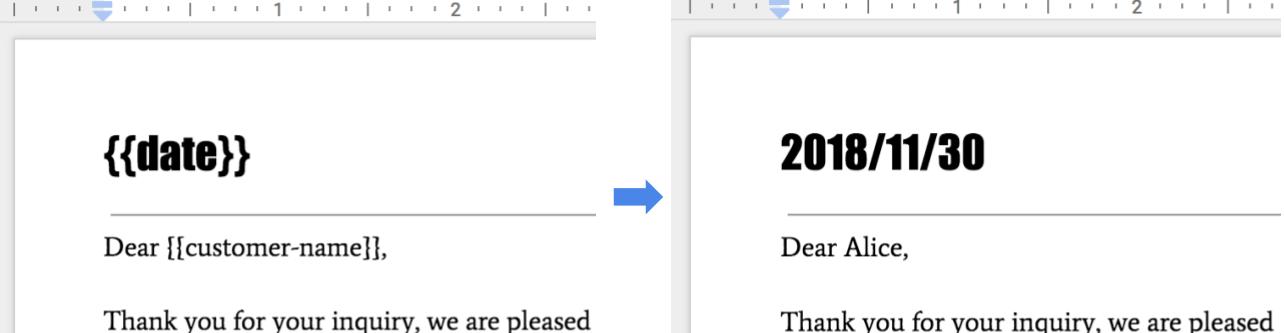
2. Duplication du Document : Lors de la génération d’un nouveau document, vous devez d’abord créer une copie du modèle en utilisant la méthode files.copy de l’API Google Drive.
3. Remplacement de Texte : Après avoir copié le modèle, vous utilisez la méthode batchUpdate de l’API Google Docs avec ReplaceAllTextRequest pour remplacer le texte de substitution par des données réelles.
4. Récupération du Document : Enfin, vous récupérez le document terminé pour la distribution ou le stockage.
Voici à quoi ressemble un flux de travail typique de l’API Google Docs :
  let date = new Date();
  let requests = [
    {
      replaceAllText: {
        containsText: {
          text: '{{customer-name}}',
          matchCase: true,
        },
        replaceText: 'Alice'
      },
    },
    {
      replaceAllText: {
        containsText: {
          text: '{{date}}',
          matchCase: true,
        },
        replaceText: date.toDateString(),
      },
    },
  ];

  google.options({auth: auth});
  google
      .discoverAPI(
          'https://docs.googleapis.com/$discovery/rest?version=v1&key={YOUR_API_KEY}')
      .then(function(docs) {
        docs.documents.batchUpdate(
            {
              documentId: 'DOCUMENT_ID',
              resource: {
                requests,
              },
            },
            (err, {data}) => {
              if (err) return console.log('The API returned an error: ' + err);
              console.log(data);
            });
      });
Limitations de Google Docs
Bien que Google Docs soit incroyablement puissant pour la collaboration et l’édition de documents, il présente plusieurs limitations en matière de génération automatisée de documents :
-
Remplacement de Texte Simple Uniquement : L’API Google Docs prend principalement en charge des opérations de remplacement de texte basiques. Vous pouvez rechercher et remplacer du texte de substitution par des valeurs réelles, mais la création de structures de contenu dynamiques nécessite de la programmation.
-
Logique de Modèle Limitée : Les modèles Google Docs ne peuvent pas contenir de logique conditionnelle, de boucles ou de structures dynamiques au sein du modèle lui-même. Toute la logique doit être implémentée dans le code de votre application.
-
Complexité de Gestion des Images : Bien que vous puissiez insérer des images via l’API, celles-ci doivent être accessibles publiquement via une URL, et vous devez gérer leur positionnement et leur redimensionnement par le code plutôt que par le balisage du modèle.
-
Processus Multi-Étapes : Chaque génération de document nécessite plusieurs appels API - d’abord pour copier le modèle, puis pour effectuer les remplacements, et potentiellement des appels supplémentaires pour des modifications de formatage ou de structure complexes.
-
Expertise Technique Requise : L’implémentation de la génération de documents basée sur Google Docs nécessite des connaissances importantes en programmation et une bonne compréhension à la fois de l’API Google Docs et de l’API Google Drive.
Utiliser DocuGenerate
DocuGenerate adopte une approche fondamentalement différente de la génération de documents. Plutôt que d’exiger une programmation impérative pour modifier les documents, il utilise un système de modèles déclaratif où toute la logique et la structure sont définies directement dans le modèle lui-même.
-
Conception Centrée sur le Modèle : Avec DocuGenerate, vous créez vos modèles à l’aide de documents Word familiers et intégrez des balises de fusion directement dans le modèle. Ces balises définissent non seulement de simples remplacements de texte, mais aussi des structures de données complexes comme des listes, des tableaux et du contenu conditionnel.
-
Appel API Unique : La génération de documents s’effectue avec un appel API unique ou via l’interface web. Vous fournissez l’ID de votre modèle et vos données, et DocuGenerate gère tout le traitement, le formatage et la génération en interne.
-
Prise en Charge Riche des Structures de Données : DocuGenerate prend nativement en charge des structures de données complexes, notamment des listes dynamiques, des tableaux, du contenu conditionnel, l’insertion d’images, des QR codes et un formatage avancé.
Voici à quel point l’approche de DocuGenerate est simple :
const date = new Date();
const response = await fetch('https://api.docugenerate.com/v1/document', {
  method: 'POST',
  headers: {
    'Authorization': 'YOUR_API_KEY',
    'Content-Type': 'application/json'
  },
  body: JSON.stringify({
    template_id: 'TEMPLATE_ID',
    data: {
        "customer-name": "Alice",
        "date": date.toDateString()
    },
    output_format: '.pdf'
  })
});

const document = await response.json();
console.log('Document generated:', document.document_uri);
Comparaison Fonctionnalité par Fonctionnalité
Pour vous aider à comprendre les différences pratiques entre Google Docs et DocuGenerate pour la génération de documents, nous avons décomposé les fonctionnalités clés en quatre catégories principales. Chaque tableau comparatif met en évidence la façon dont les deux plateformes gèrent les aspects essentiels de l’automatisation des documents, de la gestion des modèles à la qualité de la sortie.
Création et Gestion des Modèles
| Fonctionnalité | Google Docs | DocuGenerate |
| Création de Modèle | Modèles créés dans l’interface Google Docs | Modèles créés dans Microsoft Word ou téléversés en fichiers DOCX |
| Syntaxe de Substitution | Simples chaînes de texte avec la syntaxe des doubles accolades | Syntaxe riche de balises de fusion prenant en charge des structures de données complexes et des délimiteurs personnalisés |
| Contrôle de Version | Historique des révisions de Google Docs | Versionnage de modèles intégré et gestion |
| Gestion des Modèles | Gérée via Google Drive | Gestion dédiée des modèles avec fonctionnalités de partage |
| Contrôle d’Accès | Partage et autorisations Google Drive | Contrôle d’accès basé sur les rôles pour la collaboration d’équipe |
Gestion des Données et Intégration
| Fonctionnalité | Google Docs | DocuGenerate |
| Traitement des Données | Nécessite du code personnalisé pour structurer et formater les données | Accepte les données dans plusieurs formats : JSON, Excel ou CSV |
| Préparation des Données | Les données doivent être traitées et formatées avant les appels API | Détection automatique du type de données et formatage |
| Structures Complexes | Support limité sans programmation poussée | Prise en charge native des structures de données imbriquées |
| Gestion des Types de Données | Chaque type de donnée nécessite une gestion API différente | Gestion unifiée pour tous les types de données |
| Intégration de Plateformes | Intégrations natives avec toutes les grandes plateformes | Intégrations natives avec Zapier, Make, Bubble et plus encore |
Génération de Contenu Dynamique
| Fonctionnalité | Google Docs | DocuGenerate |
| Listes Dynamiques | Nécessite la manipulation programmatique des listes | Listes dynamiques créées avec une syntaxe de modèle simple |
| Tableaux Variables | Appels API complexes nécessaires pour insérer et formater des tableaux | Tableaux générés automatiquement à partir de tableaux de données |
| Contenu Conditionnel | Logique applicative requise pour déterminer ce qui doit être inclus | Sections conditionnelles définies directement dans les modèles |
| Insertion d’Images | Les images doivent être accessibles publiquement via une URL | Gestion des images avec redimensionnement et positionnement |
| Fonctionnalité | Google Docs | DocuGenerate |
| Format Natif | Format Google Docs | Plusieurs formats de sortie : PDF, DOCX, DOC, ODT, TXT, HTML, PNG |
| Options d’Export | PDF, DOCX, ODT, RTF, TXT, HTML, EPUB | Conversion en une seule étape vers le format cible |
| Qualité de Sortie | Dépend des algorithmes de conversion de Google | Génération haute-fidélité préservant le formatage original |
| Cohérence | Qualité variable selon les formats d’export | Qualité de sortie cohérente pour tous les formats |
| Fonctionnalités Avancées | Contrôle limité sur le formatage et la mise en page finale | Fonctionnalités PDF avancées comme la fusion avec des fichiers existants |
Intégration avec les Plateformes No-Code/Low-Code
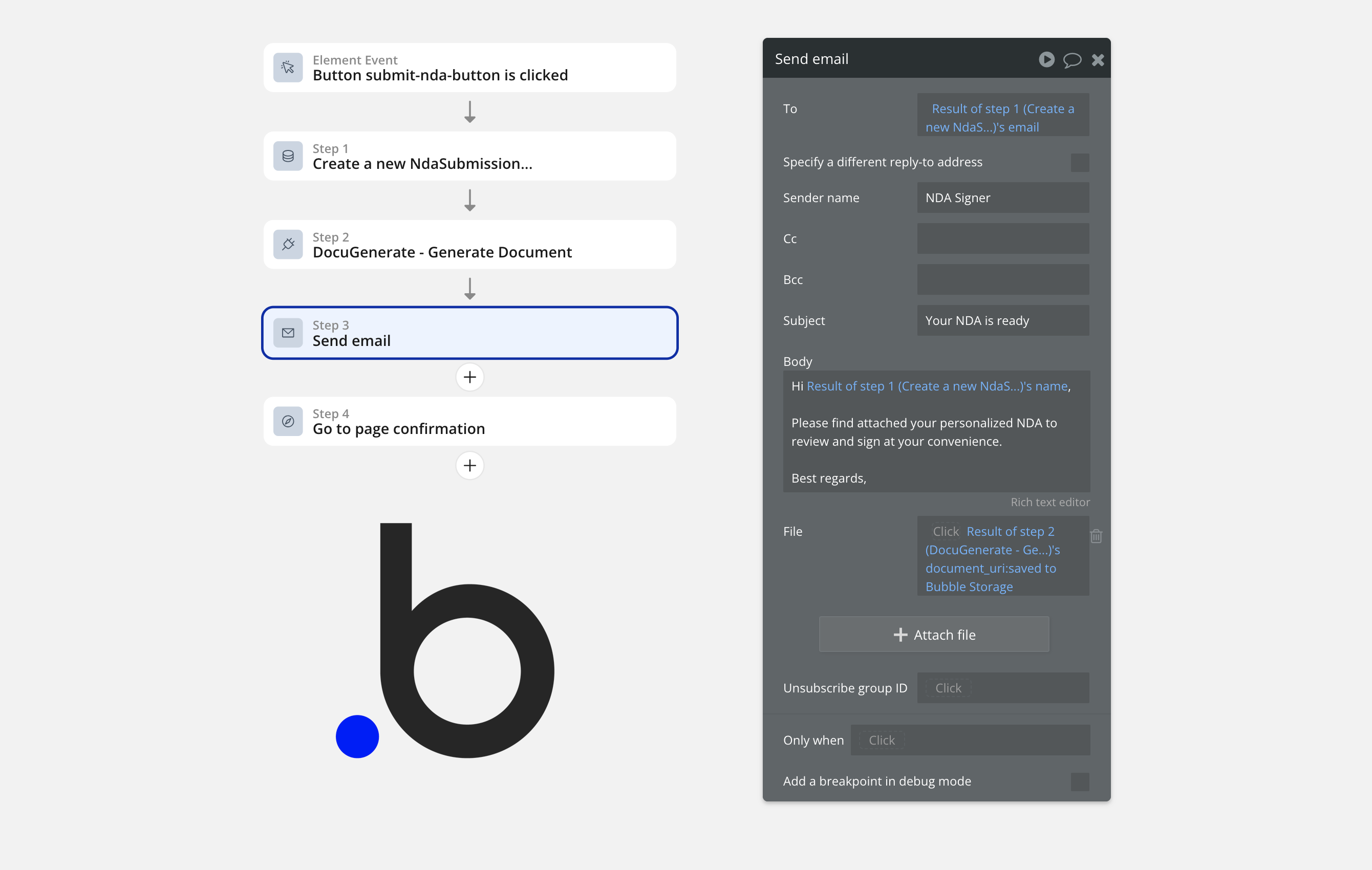
Les plateformes no-code et low-code comme Zapier ont révolutionné la façon dont les entreprises automatisent leurs flux de génération de documents. Ces plateformes permettent aux utilisateurs de créer des automatisations sophistiquées sans écrire de code, rendant la génération de documents accessible aux membres d’équipe non techniques. Cependant, l’expérience d’intégration varie considérablement entre Google Docs et DocuGenerate, notamment en ce qui concerne la flexibilité des modèles et la gestion des balises de fusion.
L’intégration Zapier pour Google Docs démontre à la fois la puissance et les limites de l’utilisation de Google Docs pour la génération automatisée de documents. Comme détaillé dans le guide de Zapier sur la création et le remplissage automatique de modèles Google Docs, la plateforme détecte automatiquement les balises de fusion dans vos modèles Google Docs qui utilisent la syntaxe standard {{ }}.
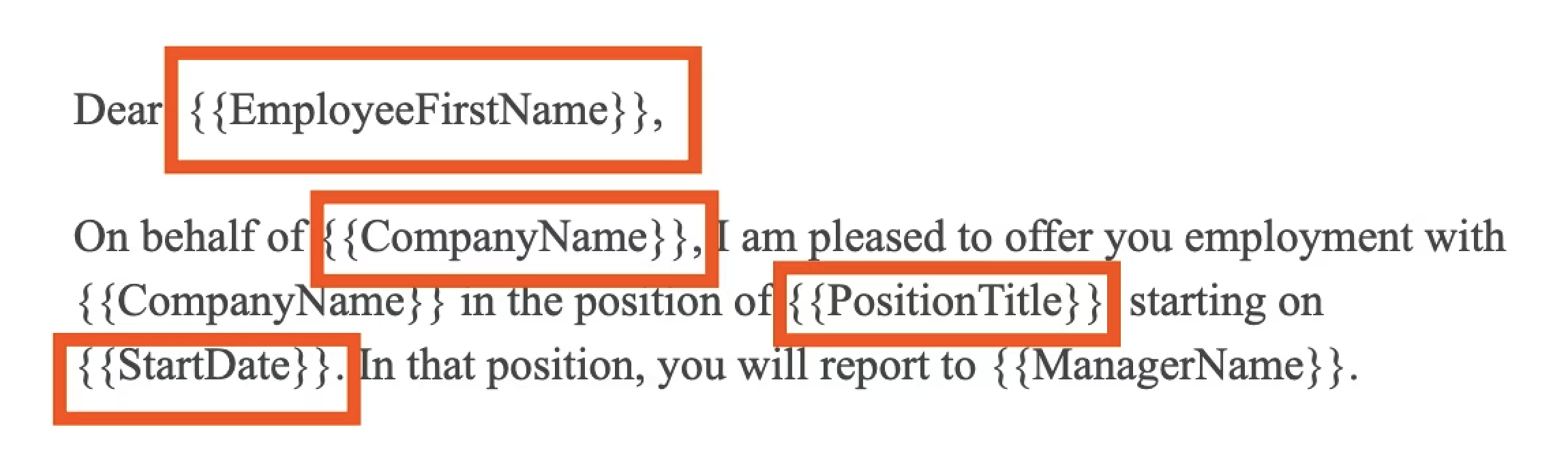
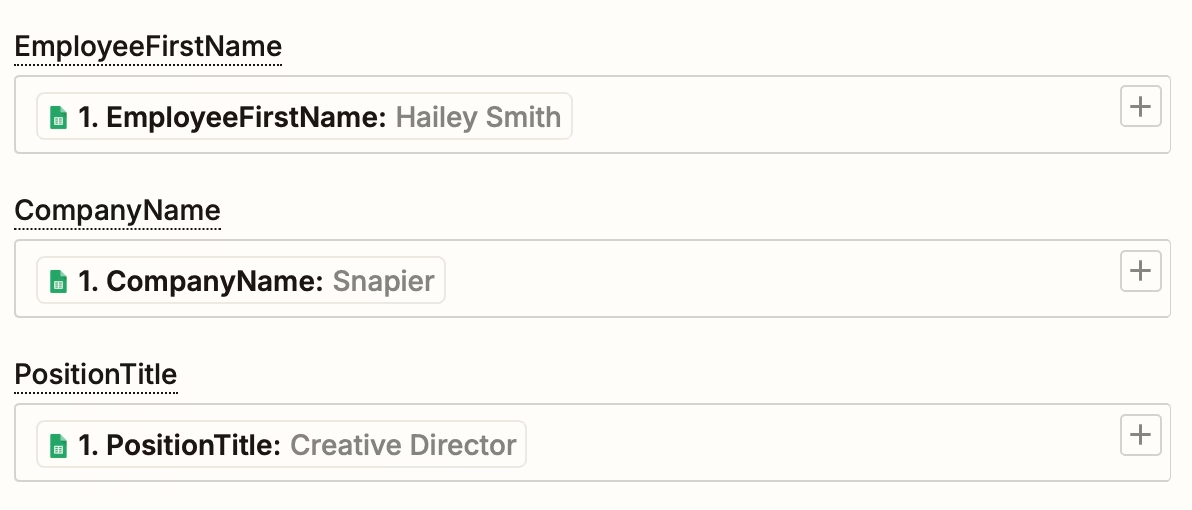
Lorsque vous configurez votre Zap, ces espaces réservés sont détectés comme des champs de formulaire, vous permettant de mapper les données de votre application déclencheuse directement à votre modèle sans configuration manuelle. Bien que cette détection automatique rende l’intégration Google Docs apparemment fluide, elle crée une limitation importante : vous êtes enfermé dans la syntaxe spécifique de délimiteurs à double accolade {{ }} de Google. Cette contrainte devient problématique lorsque vos modèles doivent coexister avec d’autres systèmes susceptibles d’entrer en conflit avec cette syntaxe, ou lorsque vous souhaitez utiliser d’autres délimiteurs correspondant aux conventions existantes de votre organisation.
DocuGenerate adopte une approche plus flexible pour la configuration des délimiteurs. Bien qu’il prenne en charge par défaut la syntaxe standard à double accolade {{ }}, vous pouvez personnaliser les délimiteurs pour utiliser n’importe quels caractères adaptés à vos besoins, qu’il s’agisse de crochets [ ], d’accolades simples { }, ou même de chaînes personnalisées comme des chevrons << >>. L’impact pratique de cette différence devient évident dans des scénarios d’automatisation complexes. Avec Google Docs, l’ensemble de votre flux de travail doit se conformer au standard à double accolade, nécessitant potentiellement des modifications de modèles et une gestion attentive du contenu pour éviter les conflits.
Quand Choisir Google Docs ou DocuGenerate
Choisissez Google Docs Pour
-
Intégration Native à Google Workspace : Si votre organisation investit fortement dans Google Workspace et dispose déjà de flux de travail Google Docs établis, capitaliser sur cette base peut être pertinent.
-
Remplacement de Texte Simple Uniquement : Pour une génération de documents basique nécessitant uniquement des opérations de recherche et remplacement simples, sans structures de contenu dynamiques.
-
Édition Collaborative de Modèles : Lorsque plusieurs membres de l’équipe doivent collaborer sur la création de modèles et que vous souhaitez exploiter les fonctionnalités de collaboration en temps réel de Google Docs.
-
Traitement de Documents Personnalisé : Si vous avez besoin d’une logique de traitement de documents hautement personnalisée allant au-delà des modèles standards de génération de documents.
Choisissez DocuGenerate Pour
-
Modèles de Documents Complexes : Lorsque vos documents nécessitent des listes dynamiques, des tableaux, du contenu conditionnel ou l’insertion d’images.
-
Mise en Œuvre Rapide : Si vous devez mettre en place la génération de documents rapidement, sans effort de développement important.
-
Génération de Documents en Masse : Pour générer de gros volumes de documents à partir de jeux de données (Excel, CSV, JSON).
-
Gestion des Modèles : Lorsque vous avez besoin de contrôle de version, de partage et de fonctionnalités de gestion spécifiquement conçues pour les modèles de documents.
-
Plusieurs Formats de Sortie : Si vous devez générer des documents dans différents formats (PDF, Word, etc.) à partir du même modèle.
Conclusion
Google Docs et DocuGenerate offrent tous deux des approches viables pour la génération de documents, mais ils répondent à des besoins et des cas d’usage différents. Google Docs excelle lorsque vous avez besoin d’une intégration approfondie avec Google Workspace et que vous disposez des ressources techniques pour créer des solutions personnalisées de génération de documents. Cependant, il nécessite une expertise importante en programmation et une maintenance continue pour les modèles de documents complexes.
DocuGenerate, quant à lui, est spécialement conçu pour la génération de documents et propose une approche plus déclarative et centrée sur les modèles qui réduit la complexité et la charge de développement. Il est particulièrement adapté aux organisations qui doivent générer des documents complexes rapidement, s’intégrer à des plateformes no-code, ou gérer des flux de génération de documents à grande échelle.
Si vous utilisez actuellement Google Docs pour la génération de documents et envisagez DocuGenerate, le processus de migration est généralement plus simple que vous ne le pensez. Vos modèles Google Docs existants peuvent être convertis au format Word et enrichis avec la syntaxe de balises de fusion de DocuGenerate, et ce processus révèle souvent des opportunités de simplifier une logique complexe qui était auparavant intégrée dans le code.
Ressources